
Ez az oldal bemutatja, hogyan kapcsoltuk össze az AgOpen Shop WordPress-telepítését egy AI-kliens Model Context Protocol (MCP) integrációjával, hogy az Elementorban közvetlenül, AI-asszisztenssel is lehessen oldalakat építeni és szerkeszteni.
1
A WordPress natív Application Passwords funkciójára van szükség. Ha biztonsági bővítményt használsz (nálunk a Wordfence), ellenőrizd, hogy nincs-e letiltva: Wordfence → Firewall → Brute Force Protection → "Disable WordPress application passwords" — ezt ki kell kapcsolni.
2
WP Admin → Felhasználók → a saját profilod → "Application Passwords" szekció. Adj nevet neki (pl. "Elementor MCP"), majd generáld le. A jelszó csak egyszer jelenik meg — másold ki azonnal biztonságos helyre.
3
Az AI-kliens Settings → Connectors menüjében adj hozzá egy egyéni (custom) connectort. Szerver URL: https://agopen.shop/wp-json/elementor/mcp
4
Authentication: válaszd a "No sign-in" opciót (az Elementor MCP Basic Auth-ot használ, nem OAuth-ot). A Request headers alatt adj hozzá egy fejlécet — Name: Authorization, Value: Basic .
5
Mentés után a kliensnek sikeres handshake-et kell kapnia a szervertől: egy "initialize" válasz a szerver nevével és képességeivel. Ha 401-es hibát kapsz, első körben a biztonsági bővítmény alkalmazásjelszó-tiltását ellenőrizd.
Az Elementor MCP a még béta státuszú "Atomic Elements" rendszerre épül. Éles oldalon való bevezetés előtt érdemes staging környezetben kipróbálni, és mindig legyen friss mentés.
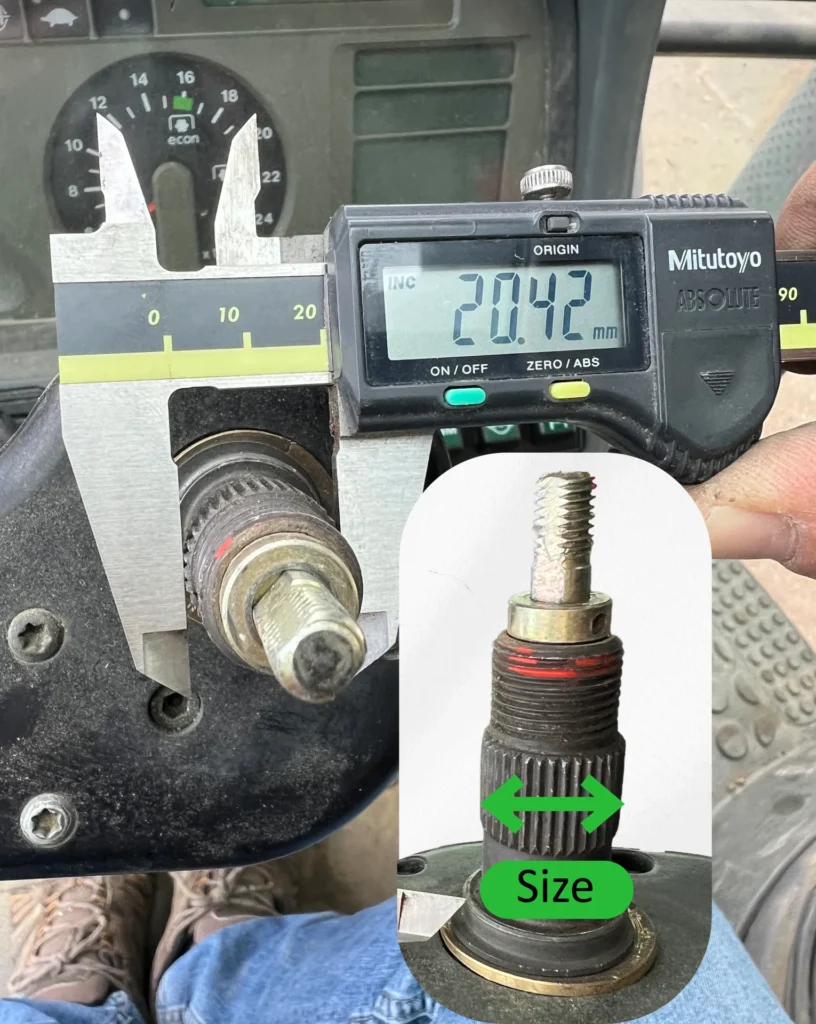
To ensure you select the correct adapter, the most reliable method is to remove the steering wheel and measure the diameter of the splined shaft, as shown in the image.
In most cases, the spline count is 36; therefore, the diameter is the determining factor. Based on our experience, dimensions are consistent across certain brands.
Models for which the data in the table below are highly reliable:
John Deere and newer machines from the CNH Group: A+
Claas and Massey Ferguson: N
| Adapter Model | Tractor Brands & Models | Adapters teeth no. | Adapters size |
|---|---|---|---|
|
A+ |
CNH group newer:
|
36 |
21.8-22.1 |
|
D |
|
36 |
20.4 |
|
K |
|
36 |
17.8 |
|
N |
|
36 |
15.8 |
|
B |
|
36 |
18.2 |
|
W |
|
36 |
18.5 |
|
F |
|
single key |
24.5 |
|
NH40 |
older ones:
|
40 |
17.7 |
|
T |
|
18 |
15.45 |
|
G |
RARE:
|
36 |
15.6 |
|
C |
|
single key (conical) |
23.33-25.4 |
|
BENZ- 72S |
|
72 |
23.5 |
Add an external 4G router to your kit if: